Domain clairon.de kaufen?
Wir ziehen mit dem Projekt
clairon.de um.
Sind Sie am Kauf der Domain
clairon.de interessiert?
domain@kv-gmbh.de · 0541-91531010
Domain clairon.de kaufen?
Wie installiere ich Snipping Tool?
Um das Snipping Tool auf einem Windows-Computer zu installieren, müssen Sie zuerst sicherstellen, dass es nicht bereits auf Ihrem System vorhanden ist. Geben Sie dazu "Snipping Tool" in die Windows-Suchleiste ein. Wenn es nicht gefunden wird, können Sie es über die Systemsteuerung unter "Programme und Funktionen" installieren. Klicken Sie auf "Windows-Funktionen aktivieren oder deaktivieren" und suchen Sie nach dem Snipping Tool. Aktivieren Sie das Kontrollkästchen neben dem Snipping Tool und klicken Sie auf "OK". Das Snipping Tool sollte nun auf Ihrem Computer installiert sein und kann über die Windows-Suche oder das Startmenü geöffnet werden. **
Warum funktioniert Snipping Tool nicht?
Warum funktioniert Snipping Tool nicht? Gibt es eine Fehlermeldung, die angezeigt wird? Hast du versucht, das Programm neu zu starten oder deinen Computer neu zu starten? Möglicherweise liegt das Problem an fehlenden Berechtigungen oder an einer beschädigten Datei. Hast du die neueste Version des Snipping Tools installiert? **

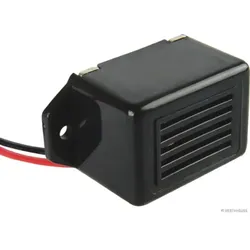
Ähnliche Suchbegriffe für Snipping
Top-Angebote
Produkte zum Begriff Snipping:
-
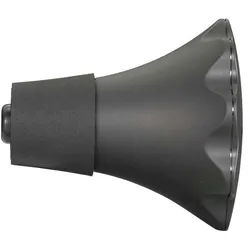
Yamaha PM-6X Silent Brass Übungsdämpfer für Flügelhorn - Dämpfer BlasinstrumentDer Yamaha PM-6X Silent Brass Übungsdämpfer für Flügelhorn ist ein leichter und kompakter Dämpfer aus Kunststoff; der leicht anzubringen und zu entfernen ist. Durch ein reduziertes Gewicht des Dämpfers sowie einen optimalen Luftfluss wird ein natürliches Spielgefühl ermöglicht. Die Intonation bleibt dabei in allen Lagen stabil. Yamaha PM-6X Silent Brass Übungsdämpfer für Flügelhorn:149,00 €*Versand: 0,00 €Sichere Weiterleitung zum Anbieter
-
Griffiths, Howard: Das fliegende OrchesterDas fliegende Orchester , Ein fliegendes Orchester? Aber ... Orchester können doch gar nicht fliegen? Oder - vielleicht doch? Die Hexe hat die zündende Idee: Auf fliegenden Besen soll es zum grossen Konzert in der Walpurgisnacht gehen! Doch niemand hat mit Knürsch gerechnet, dem stets schlecht gelaunten Gnom, der tief im Keller der Konzerthalle haust. Weil er neunzig Besen bauen soll, wird er noch übellauniger und tut sein Bestes, um die Konzertreise zu sabotieren. Und tatsächlich geht auch alles schrecklich schief. Das Orchester landet stets dort, wo es gar nicht hinwollte: am falschen Ort und in der falschen Zeit. Nicht einmal die Geige spielende Hexe und der Maestro auf seinem First-Class-Luxusbesen können dies verhindern. Doch - unglaublich! Das fliegende Orchester trifft Tschaikowsky, Bach, Mozart ... höchstpersönlich! Ob es am Schluss doch noch an der internationalen Hexenparty aufspielen kann? Auf der beiliegenden CD erzählt Martina Gedeck die Geschichte vom fliegenden Orchester, das Brandenburgische Staatsorchester Frankfurt unter der Leitung von Howard Griffiths spielt die Musik von Fabian Künzli. Die Uraufführung fand am 24.9.2017 in Frankfurt/Oder mit dem Brandenburgischen Staatsorchester unter der Leitung von GMD Howard Griffiths statt, Erzählerin war Martina Gedeck. Das Aufführungsmaterial ist leihweise erhältlich. , Klemmen & Montageteile > Motorkühlung , Erscheinungsjahr: 20161205, Beilage: CD, Komponisten: Griffiths, Howard, Seitenzahl/Blattzahl: 60, Keyword: Aufführungsmaterial Kindermusical; Hörspiel mit Musik; Kinderbuch; Kinderliteratur; Märchenbuch; musikalische Geschichten; musikalische Kinderbücher, Fachschema: Kinder- u. Jugendliteratur / Kinderliteratur / Märchen, Sage~Kunst~Musik, Fachkategorie: Frühe Kindheit / Frühkindliche Bildung~Musik, Warengruppe: HC/Kinder- und Jugendbücher/Geschichten/Reime, UNSPSC: 49019900, Warenverzeichnis für die Außenhandelsstatistik: 49019900, Länge: 241, Breite: 223, Höhe: 12, Gewicht: 494, Produktform: Geheftet, Genre: Kinder- und Jugendbücher,19,90 €*Versand: 0,00 €Sichere Weiterleitung zum Anbieter
-
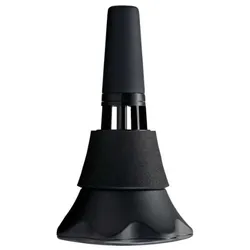
Yamaha PM-7X Silent Brass Übungsdämpfer für Trompete und Kornett - Dämpfer BlasinstrumentDer Yamaha PM-7X Silent Brass Übungsdämpfer für Trompete und Kornett ist ein leichter und kompakter Dämpfer aus Kunststoff; der komplett in den Schallbecher passt und auch im Koffer einfach verstaut werden kann. Durch ein reduziertes Gewicht des Dämpfers sowie einen optimalen Luftfluss wird ein natürliches Spielgefühl ermöglicht. Die Intonation bleibt dabei in allen Lagen stabil. Yamaha PM-7X Silent Brass Übungsdämpfer für Trompete und Kornett:Übungsdämpfer für Trompete und KornettBrass Resonance Modelingeinfaches Anbringen und Entfernenleicht und kompakteingebautes MikrofonAbmessungen: 82 x 139 mmGewicht: 70 gINKLUSIVE Kabel und Bedienungsanleitung98,00 €*Versand: 0,00 €Sichere Weiterleitung zum Anbieter
-
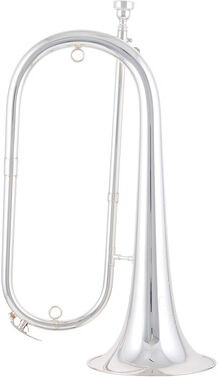
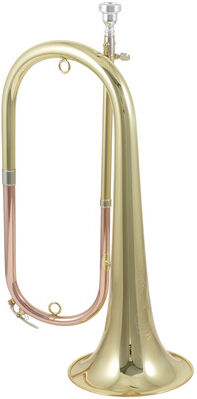
Thomann CL-90 RL Clairon - BugleThomann CL-90 RL Clairon Signaltrompete in Bb, Schallstückdurchmesser: 150mm, Goldmessing Schallstück, Messing Korpus, eine traditionelle Wasserklappe, stimmbares Mundrohr, 2 Mundrohre mit Schaft für Flügelhornmundstücke oder Trompete, Klarlack lackiert, inkl. Deluxe Gig Bag und Mundstück198,00 €*Versand: 0,00 €Sichere Weiterleitung zum Anbieter


-
Wie finde ich das Snipping Tool?
Das Snipping Tool ist eine integrierte Anwendung in Windows-Betriebssystemen, die es Benutzern ermöglicht, Screenshots zu erstellen. Um das Snipping Tool zu finden, können Sie einfach die Windows-Suche verwenden und nach "Snipping Tool" suchen. Alternativ können Sie auch auf das Startmenü klicken, "Alle Apps" auswählen und nach dem Snipping Tool suchen. Eine weitere Möglichkeit besteht darin, die Tastenkombination "Windows-Taste + Shift + S" zu verwenden, um das Snipping Tool schnell zu öffnen. Wenn Sie das Snipping Tool häufig verwenden, können Sie es auch an die Taskleiste oder den Desktop anheften, um einen schnellen Zugriff zu haben. **
-
Wie öffne ich das Snipping Tool?
Um das Snipping Tool zu öffnen, kannst du entweder die Windows-Suche verwenden und nach "Snipping Tool" suchen. Alternativ kannst du auch die Tastenkombination "Windows-Taste + Shift + S" drücken, um das Snipping Tool direkt zu öffnen. Eine weitere Möglichkeit ist, das Snipping Tool über das Startmenü unter "Windows-Zubehör" zu finden und von dort aus zu öffnen. Du kannst auch einen Rechtsklick auf die Taskleiste machen, "Neu" auswählen und dann "Snipping Tool" anklicken, um es zu öffnen. **
-
Wo werden Snipping Tool Bilder gespeichert?
Das Snipping Tool speichert standardmäßig die erstellten Bilder in der Zwischenablage. Wenn du ein Bild mit dem Snipping Tool aufgenommen hast, kannst du es in ein anderes Programm einfügen, z. B. in ein Bildbearbeitungsprogramm oder in ein Textverarbeitungsprogramm. Von dort aus kannst du das Bild dann speichern, wo du möchtest. Es gibt jedoch auch die Möglichkeit, die Einstellungen des Snipping Tools anzupassen, um die Bilder direkt an einem bestimmten Speicherort zu speichern. Hast du diese Einstellungen bereits geändert oder möchtest du wissen, wo die Standard-Speicherort für Snipping Tool Bilder ist? **
-
Wie funktioniert Snipping Tool Windows 10?
Das Snipping Tool ist ein integriertes Programm in Windows 10, mit dem Benutzer Screenshots erstellen können. Um das Snipping Tool zu verwenden, öffnen Sie es entweder über die Suche in der Taskleiste oder über das Startmenü. Wählen Sie dann die Art des Screenshots aus, den Sie erstellen möchten (Vollbild, rechteckiger Ausschnitt, freie Form oder Fenster). Klicken Sie auf "Neu" und ziehen Sie den Cursor über den Bereich, den Sie erfassen möchten. Anschließend können Sie den Screenshot speichern, kopieren oder bearbeiten. **
Was ist das Snipping Tool 3?
Das Snipping Tool 3 ist ein Bildschirmaufnahmeprogramm, das es Benutzern ermöglicht, Screenshots von ihrem Computerbildschirm zu erstellen. Es bietet verschiedene Aufnahmemodi wie Rechteck, Freiform, Fenster oder Vollbild. Mit dem Snipping Tool 3 können Benutzer ihre Screenshots bearbeiten, markieren und speichern, um sie später zu verwenden. Es ist ein nützliches Werkzeug für Präsentationen, Tutorials oder einfach nur zum Teilen von Bildschirminhalten. **
Wie benutze ich das Snipping Tool?
Um das Snipping Tool zu verwenden, öffne zuerst das Programm auf deinem Computer. Klicke dann auf "Neu" und wähle den Bereich aus, den du erfassen möchtest. Du kannst zwischen verschiedenen Arten von Ausschnitten wählen, z.B. Freihand, Rechteck oder Fenster. Nachdem du den gewünschten Bereich ausgewählt hast, kannst du den Ausschnitt speichern, kopieren oder markieren. Du kannst das Snipping Tool auch verwenden, um Notizen oder Markierungen auf dem Bildschirmausschnitt hinzuzufügen. **
Top-Angebote
Produkte zum Begriff Snipping:
-
Yamaha PM-6X Silent Brass Übungsdämpfer für Flügelhorn - Dämpfer BlasinstrumentDer Yamaha PM-6X Silent Brass Übungsdämpfer für Flügelhorn ist ein leichter und kompakter Dämpfer aus Kunststoff; der leicht anzubringen und zu entfernen ist. Durch ein reduziertes Gewicht des Dämpfers sowie einen optimalen Luftfluss wird ein natürliches Spielgefühl ermöglicht. Die Intonation bleibt dabei in allen Lagen stabil. Yamaha PM-6X Silent Brass Übungsdämpfer für Flügelhorn:149,00 €*Versand: 0,00 €Sichere Weiterleitung zum Anbieter
-
Griffiths, Howard: Das fliegende OrchesterDas fliegende Orchester , Ein fliegendes Orchester? Aber ... Orchester können doch gar nicht fliegen? Oder - vielleicht doch? Die Hexe hat die zündende Idee: Auf fliegenden Besen soll es zum grossen Konzert in der Walpurgisnacht gehen! Doch niemand hat mit Knürsch gerechnet, dem stets schlecht gelaunten Gnom, der tief im Keller der Konzerthalle haust. Weil er neunzig Besen bauen soll, wird er noch übellauniger und tut sein Bestes, um die Konzertreise zu sabotieren. Und tatsächlich geht auch alles schrecklich schief. Das Orchester landet stets dort, wo es gar nicht hinwollte: am falschen Ort und in der falschen Zeit. Nicht einmal die Geige spielende Hexe und der Maestro auf seinem First-Class-Luxusbesen können dies verhindern. Doch - unglaublich! Das fliegende Orchester trifft Tschaikowsky, Bach, Mozart ... höchstpersönlich! Ob es am Schluss doch noch an der internationalen Hexenparty aufspielen kann? Auf der beiliegenden CD erzählt Martina Gedeck die Geschichte vom fliegenden Orchester, das Brandenburgische Staatsorchester Frankfurt unter der Leitung von Howard Griffiths spielt die Musik von Fabian Künzli. Die Uraufführung fand am 24.9.2017 in Frankfurt/Oder mit dem Brandenburgischen Staatsorchester unter der Leitung von GMD Howard Griffiths statt, Erzählerin war Martina Gedeck. Das Aufführungsmaterial ist leihweise erhältlich. , Klemmen & Montageteile > Motorkühlung , Erscheinungsjahr: 20161205, Beilage: CD, Komponisten: Griffiths, Howard, Seitenzahl/Blattzahl: 60, Keyword: Aufführungsmaterial Kindermusical; Hörspiel mit Musik; Kinderbuch; Kinderliteratur; Märchenbuch; musikalische Geschichten; musikalische Kinderbücher, Fachschema: Kinder- u. Jugendliteratur / Kinderliteratur / Märchen, Sage~Kunst~Musik, Fachkategorie: Frühe Kindheit / Frühkindliche Bildung~Musik, Warengruppe: HC/Kinder- und Jugendbücher/Geschichten/Reime, UNSPSC: 49019900, Warenverzeichnis für die Außenhandelsstatistik: 49019900, Länge: 241, Breite: 223, Höhe: 12, Gewicht: 494, Produktform: Geheftet, Genre: Kinder- und Jugendbücher,19,90 €*Versand: 0,00 €Sichere Weiterleitung zum Anbieter
-
Wie installiere ich Snipping Tool?
Um das Snipping Tool auf einem Windows-Computer zu installieren, müssen Sie zuerst sicherstellen, dass es nicht bereits auf Ihrem System vorhanden ist. Geben Sie dazu "Snipping Tool" in die Windows-Suchleiste ein. Wenn es nicht gefunden wird, können Sie es über die Systemsteuerung unter "Programme und Funktionen" installieren. Klicken Sie auf "Windows-Funktionen aktivieren oder deaktivieren" und suchen Sie nach dem Snipping Tool. Aktivieren Sie das Kontrollkästchen neben dem Snipping Tool und klicken Sie auf "OK". Das Snipping Tool sollte nun auf Ihrem Computer installiert sein und kann über die Windows-Suche oder das Startmenü geöffnet werden. **
-
Warum funktioniert Snipping Tool nicht?
Warum funktioniert Snipping Tool nicht? Gibt es eine Fehlermeldung, die angezeigt wird? Hast du versucht, das Programm neu zu starten oder deinen Computer neu zu starten? Möglicherweise liegt das Problem an fehlenden Berechtigungen oder an einer beschädigten Datei. Hast du die neueste Version des Snipping Tools installiert? **
-
Wie finde ich das Snipping Tool?
Das Snipping Tool ist eine integrierte Anwendung in Windows-Betriebssystemen, die es Benutzern ermöglicht, Screenshots zu erstellen. Um das Snipping Tool zu finden, können Sie einfach die Windows-Suche verwenden und nach "Snipping Tool" suchen. Alternativ können Sie auch auf das Startmenü klicken, "Alle Apps" auswählen und nach dem Snipping Tool suchen. Eine weitere Möglichkeit besteht darin, die Tastenkombination "Windows-Taste + Shift + S" zu verwenden, um das Snipping Tool schnell zu öffnen. Wenn Sie das Snipping Tool häufig verwenden, können Sie es auch an die Taskleiste oder den Desktop anheften, um einen schnellen Zugriff zu haben. **
-
Wie öffne ich das Snipping Tool?
Um das Snipping Tool zu öffnen, kannst du entweder die Windows-Suche verwenden und nach "Snipping Tool" suchen. Alternativ kannst du auch die Tastenkombination "Windows-Taste + Shift + S" drücken, um das Snipping Tool direkt zu öffnen. Eine weitere Möglichkeit ist, das Snipping Tool über das Startmenü unter "Windows-Zubehör" zu finden und von dort aus zu öffnen. Du kannst auch einen Rechtsklick auf die Taskleiste machen, "Neu" auswählen und dann "Snipping Tool" anklicken, um es zu öffnen. **
Ähnliche Suchbegriffe für Snipping
-
Yamaha PM-7X Silent Brass Übungsdämpfer für Trompete und Kornett - Dämpfer BlasinstrumentDer Yamaha PM-7X Silent Brass Übungsdämpfer für Trompete und Kornett ist ein leichter und kompakter Dämpfer aus Kunststoff; der komplett in den Schallbecher passt und auch im Koffer einfach verstaut werden kann. Durch ein reduziertes Gewicht des Dämpfers sowie einen optimalen Luftfluss wird ein natürliches Spielgefühl ermöglicht. Die Intonation bleibt dabei in allen Lagen stabil. Yamaha PM-7X Silent Brass Übungsdämpfer für Trompete und Kornett:Übungsdämpfer für Trompete und KornettBrass Resonance Modelingeinfaches Anbringen und Entfernenleicht und kompakteingebautes MikrofonAbmessungen: 82 x 139 mmGewicht: 70 gINKLUSIVE Kabel und Bedienungsanleitung98,00 €*Versand: 0,00 €Sichere Weiterleitung zum Anbieter
-
Thomann CL-90 RL Clairon - BugleThomann CL-90 RL Clairon Signaltrompete in Bb, Schallstückdurchmesser: 150mm, Goldmessing Schallstück, Messing Korpus, eine traditionelle Wasserklappe, stimmbares Mundrohr, 2 Mundrohre mit Schaft für Flügelhornmundstücke oder Trompete, Klarlack lackiert, inkl. Deluxe Gig Bag und Mundstück198,00 €*Versand: 0,00 €Sichere Weiterleitung zum Anbieter
-
Thomann CL-90 S Clairon - BugleThomann CL-90 S Clairon Signaltrompete in Bb, Schallstückdurchmesser: 150mm, Messing Schallstück, Messing Korpus, eine traditionelle Wasserklappe, stimmbares Mundrohr, 2 Mundrohre mit Schaft für Flügelhornmundstücke oder Trompete, Hochglanz versilbert, inkl. Deluxe Gig Bag und Mundstück209,00 €*Versand: 0,00 €Sichere Weiterleitung zum Anbieter
-
Thomann CL-90 L Clairon - BugleThomann CL-90 L Clairon Signaltrompete in Bb; Schallstückdurchmesser: 150mm, Messing Schallstück; Messing Korpus; eine traditionelle Wasserklappe; stimmbares Mundrohr; 2 Mundrohre mit Schaft für Flügelhornmundstücke oder Trompete; Klarlack lackiert; inkl. Deluxe Gig Bag und Mundstück169,00 €*Versand: 0,00 €Sichere Weiterleitung zum Anbieter
-
Wo werden Snipping Tool Bilder gespeichert?
Das Snipping Tool speichert standardmäßig die erstellten Bilder in der Zwischenablage. Wenn du ein Bild mit dem Snipping Tool aufgenommen hast, kannst du es in ein anderes Programm einfügen, z. B. in ein Bildbearbeitungsprogramm oder in ein Textverarbeitungsprogramm. Von dort aus kannst du das Bild dann speichern, wo du möchtest. Es gibt jedoch auch die Möglichkeit, die Einstellungen des Snipping Tools anzupassen, um die Bilder direkt an einem bestimmten Speicherort zu speichern. Hast du diese Einstellungen bereits geändert oder möchtest du wissen, wo die Standard-Speicherort für Snipping Tool Bilder ist? **
-
Wie funktioniert Snipping Tool Windows 10?
Das Snipping Tool ist ein integriertes Programm in Windows 10, mit dem Benutzer Screenshots erstellen können. Um das Snipping Tool zu verwenden, öffnen Sie es entweder über die Suche in der Taskleiste oder über das Startmenü. Wählen Sie dann die Art des Screenshots aus, den Sie erstellen möchten (Vollbild, rechteckiger Ausschnitt, freie Form oder Fenster). Klicken Sie auf "Neu" und ziehen Sie den Cursor über den Bereich, den Sie erfassen möchten. Anschließend können Sie den Screenshot speichern, kopieren oder bearbeiten. **
-
Was ist das Snipping Tool 3?
Das Snipping Tool 3 ist ein Bildschirmaufnahmeprogramm, das es Benutzern ermöglicht, Screenshots von ihrem Computerbildschirm zu erstellen. Es bietet verschiedene Aufnahmemodi wie Rechteck, Freiform, Fenster oder Vollbild. Mit dem Snipping Tool 3 können Benutzer ihre Screenshots bearbeiten, markieren und speichern, um sie später zu verwenden. Es ist ein nützliches Werkzeug für Präsentationen, Tutorials oder einfach nur zum Teilen von Bildschirminhalten. **
-
Wie benutze ich das Snipping Tool?
Um das Snipping Tool zu verwenden, öffne zuerst das Programm auf deinem Computer. Klicke dann auf "Neu" und wähle den Bereich aus, den du erfassen möchtest. Du kannst zwischen verschiedenen Arten von Ausschnitten wählen, z.B. Freihand, Rechteck oder Fenster. Nachdem du den gewünschten Bereich ausgewählt hast, kannst du den Ausschnitt speichern, kopieren oder markieren. Du kannst das Snipping Tool auch verwenden, um Notizen oder Markierungen auf dem Bildschirmausschnitt hinzuzufügen. **
* Alle Preise verstehen sich inklusive der gesetzlichen Mehrwertsteuer und ggf. zuzüglich Versandkosten. Die Angebotsinformationen basieren auf den Angaben des jeweiligen Shops und werden über automatisierte Prozesse aktualisiert. Eine Aktualisierung in Echtzeit findet nicht statt, so dass es im Einzelfall zu Abweichungen kommen kann. ** Hinweis: Teile dieses Inhalts wurden von KI erstellt.